
3dsシリーズ Dsシリーズ 無線通信をoffにしたい
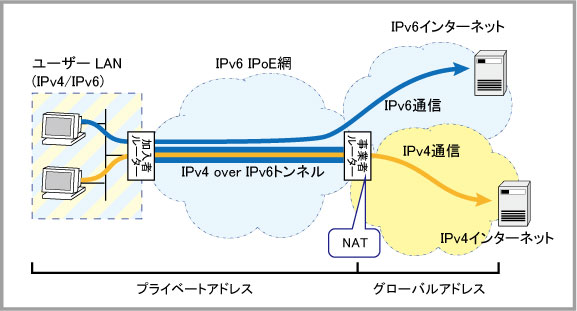
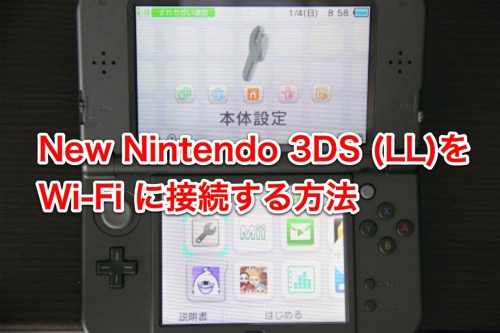
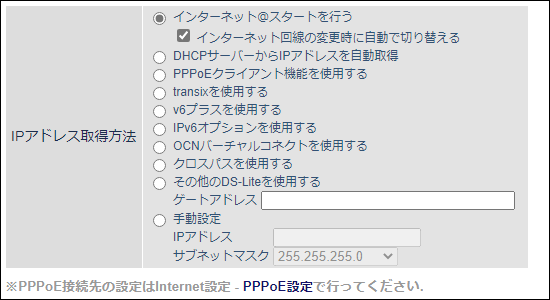
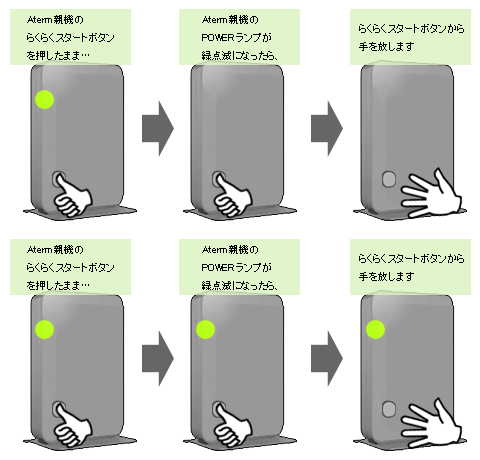
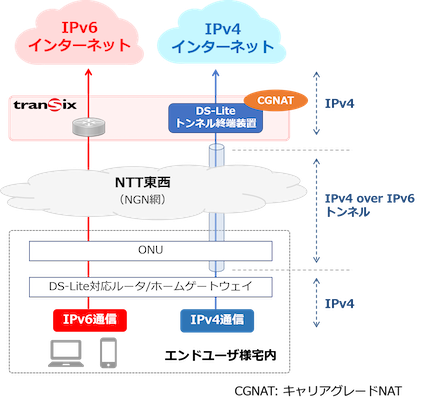
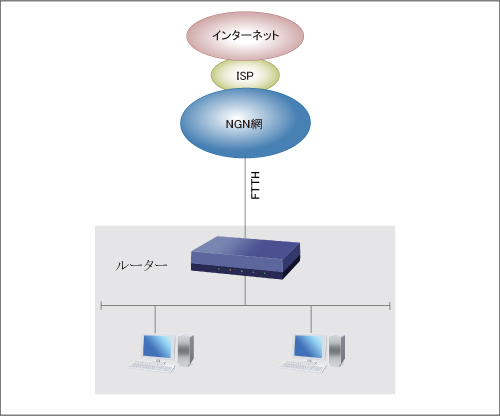
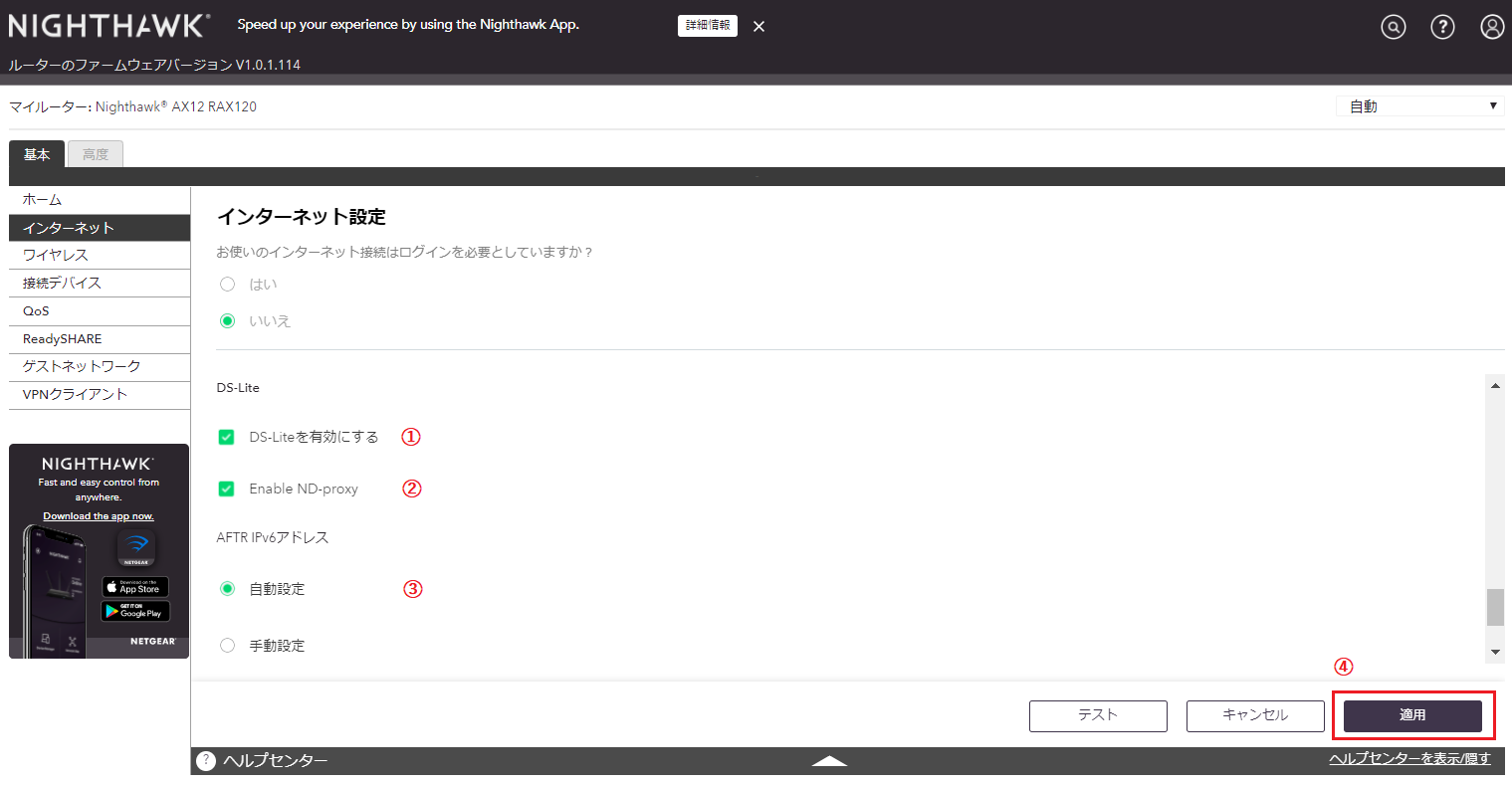
3DSをWiFiに接続する手順 Last update 2148 任天堂3DSをWiFiに接続する方法を紹介します。3DSをWiFiに接続すると、ネット上でゲームを購入したり、ブラウザを使用してインターネット上のサイトを閲覧したり、Googleで検索したりすることができるようになりヤマハのネットワーク機器の設定例ページです。DSLite (DualStack Lite) を利用して、インターネットに接続する方法を説明します。IPv6のインターネットに接続しながら、IPv4 over IPv6 IPIPトンネルを利用して、IPv4のインターネットにも接続できます。
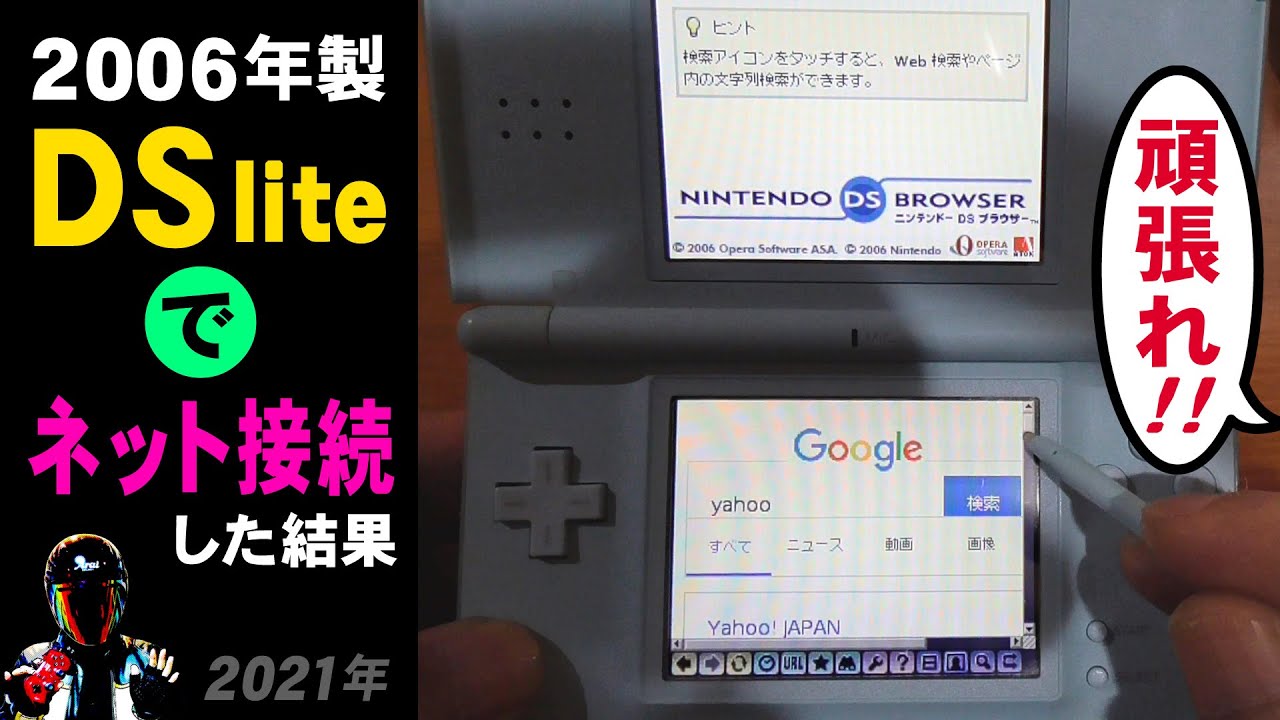
Ds インターネット接続方法
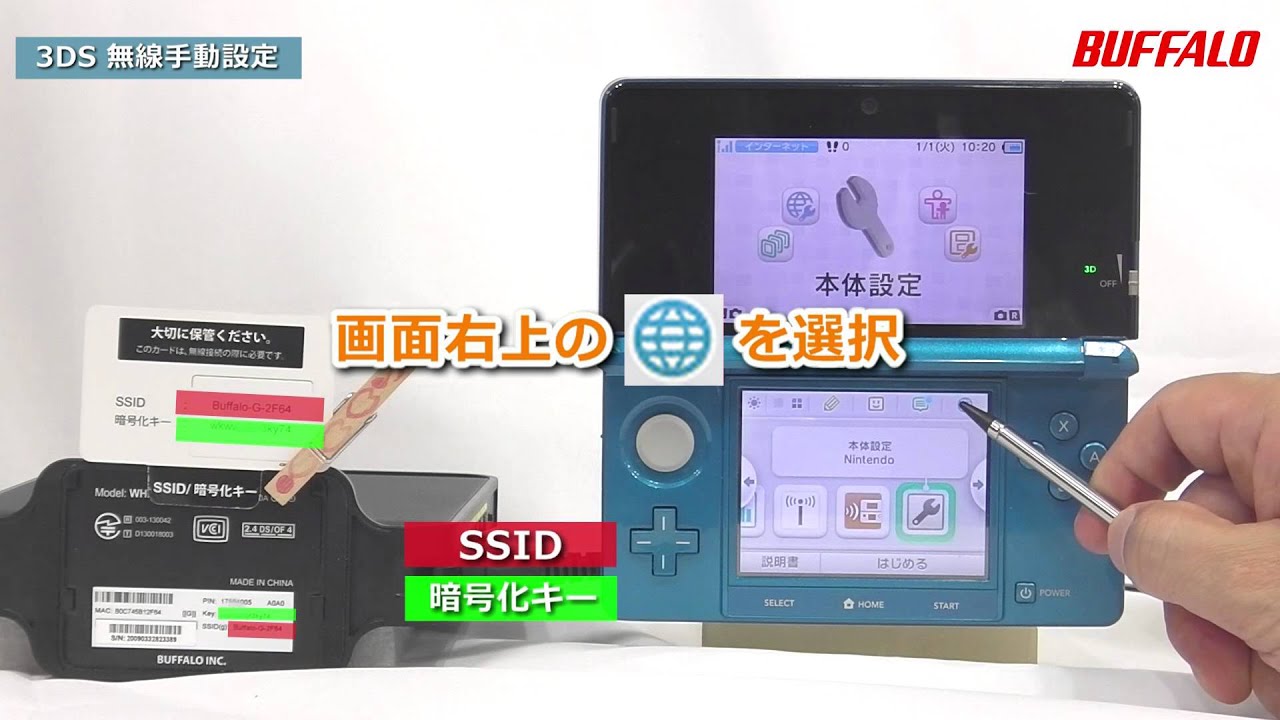
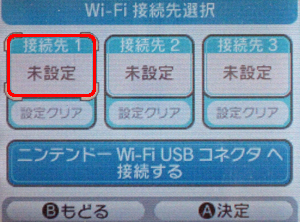
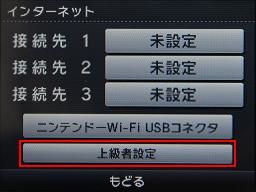
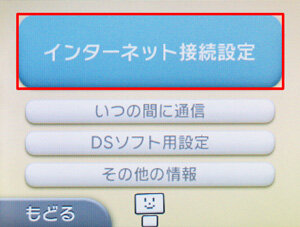
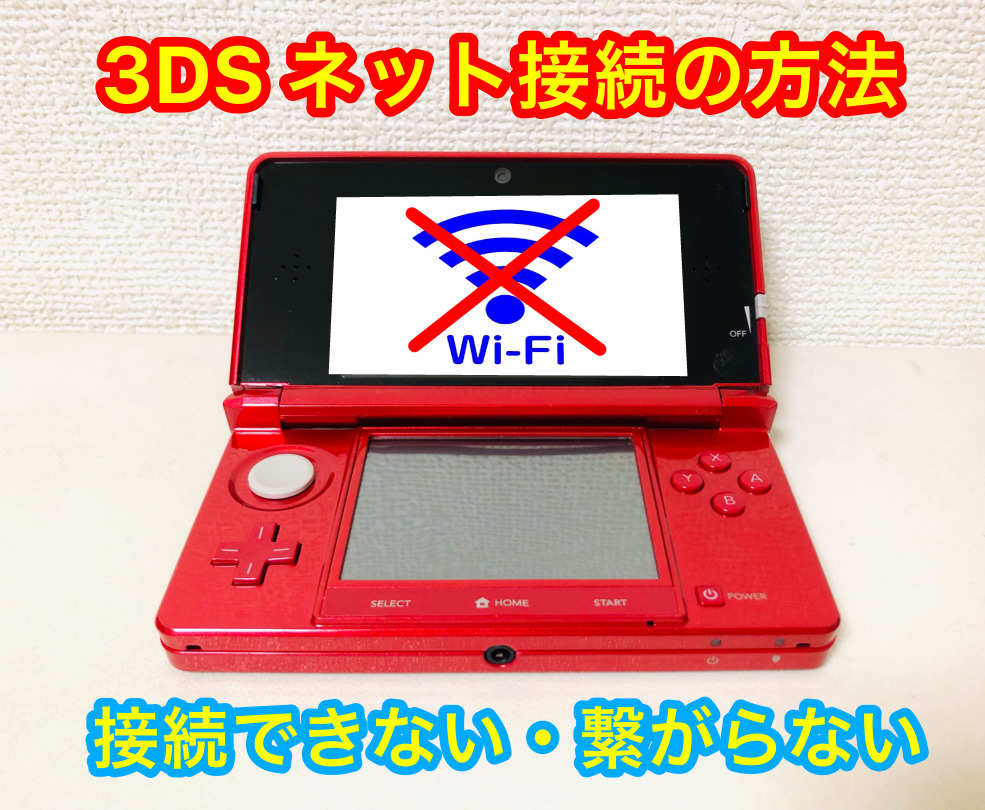
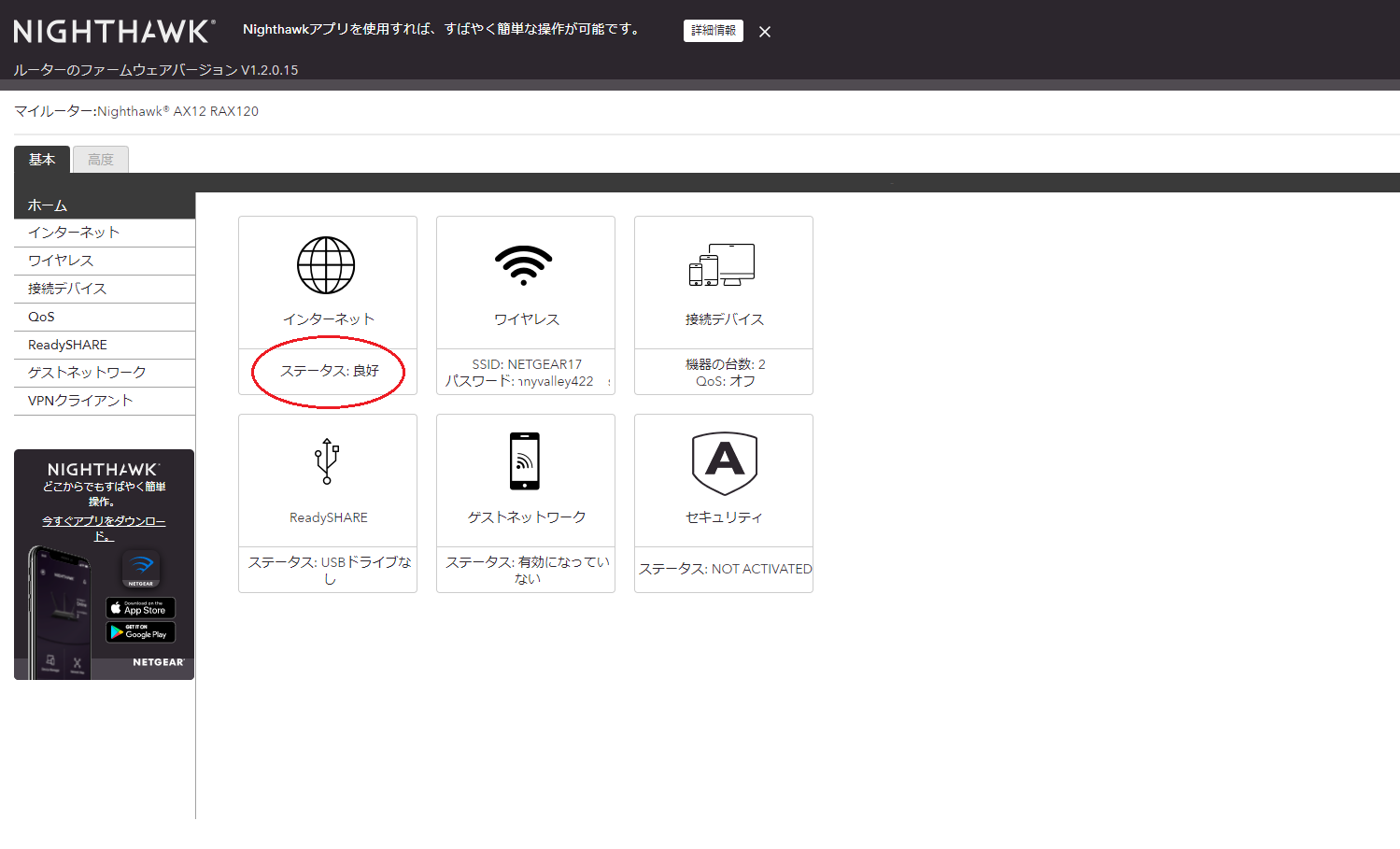
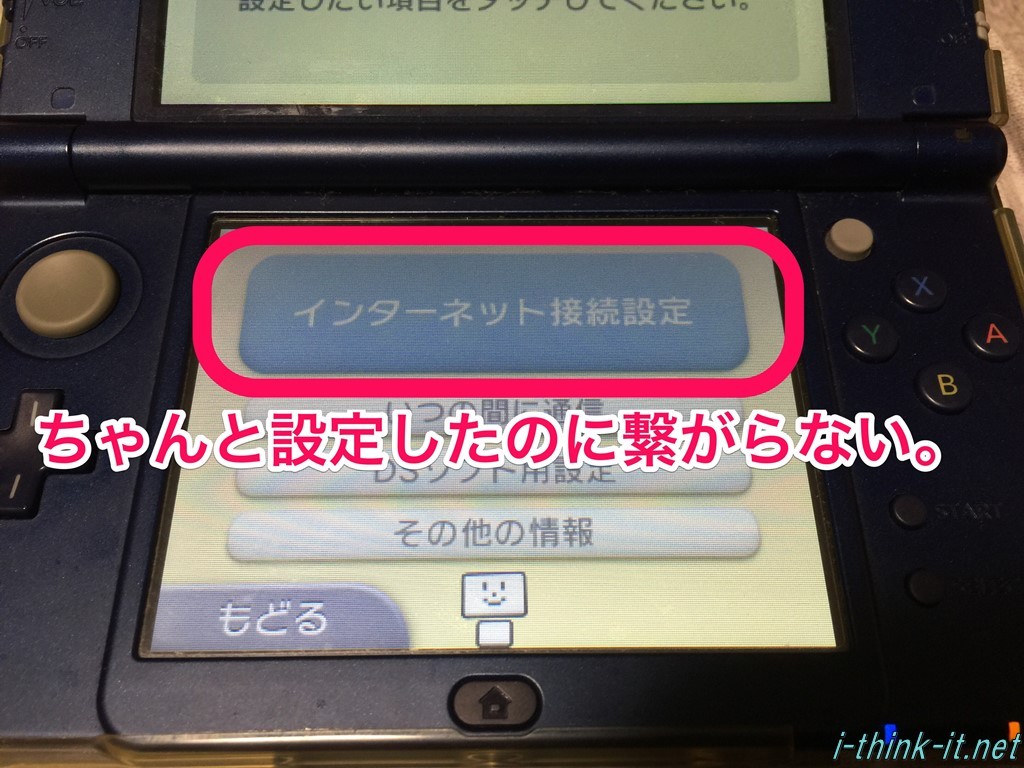
Ds インターネット接続方法-⇒ WRCWiFiルーターニンテンドーDS/DS Lite を無線で接続する方法 1弊社ルーターを経由してパソコン等からインターネットへ接続ができることを確認してください。3dsをインターネットに接続する際に確認したい項目 3dsをインターネットに接続するにはいくつかの条件があります。 それらは以下の通りです。 無線lan(wifi)環境があること まぁ、当たり前ですね。 そもそも、 3dsに有線lanのポートはありません。
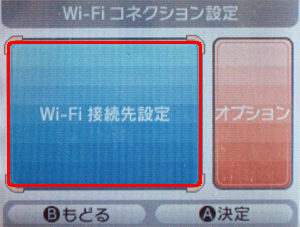
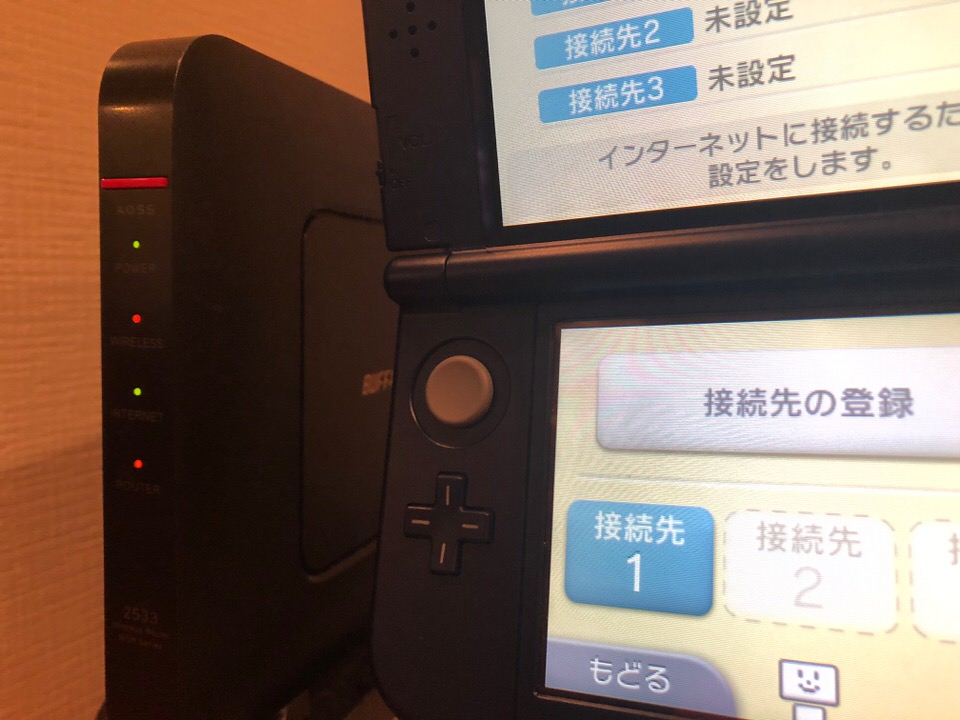
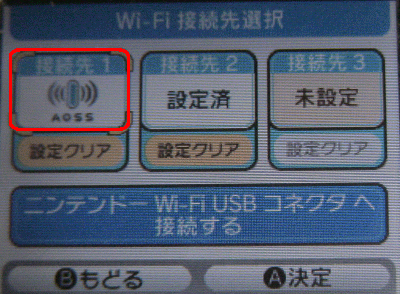
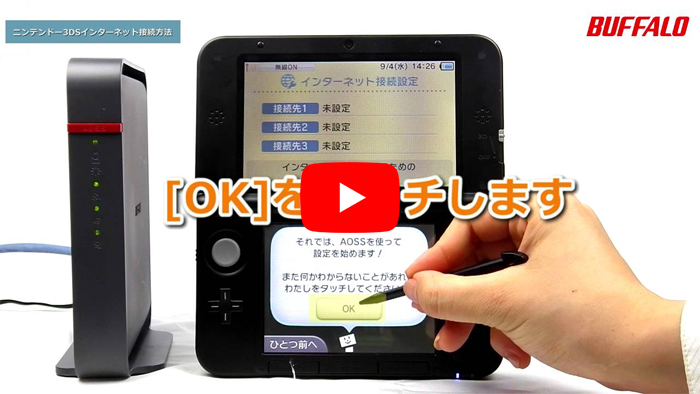
ニンテンドーds Ds Liteをaossでインターネットにつなぐ方法 バッファロー
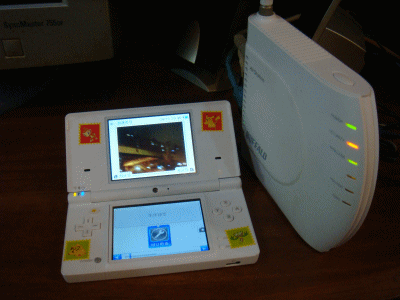
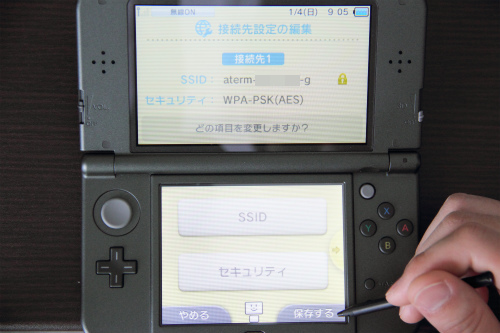
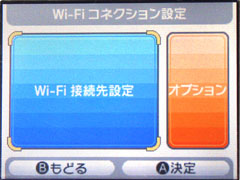
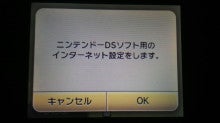
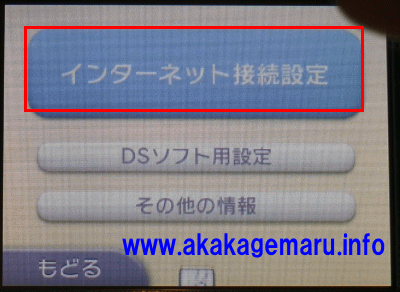
「ニンテンドーWiFiコネクション」終了にも関わらずDSとWiiをネット接続する方法が公開される By amyllouise 「ニンテンドーDS」および「Wii」で利用①「 インターネット 」を選択します。 ②インターネット接続タイプから「 DSLite 」を選択します。 6AFTR名に 「 dgwxpassjp 」 入力し、保存をクリックします。 ※別の文字が入力されている場合は、変更してください。ニンテンドーDSi LL/DSiを接続する 画面表示や手順は、本機の暗号化方式が「WPA」の場合を例にして説明しています。 その他の暗号化方式の場合は、一部の操作および画面が異なります。 をON側にスライド 無線LAN機能が有効になり、インターネットへ接続
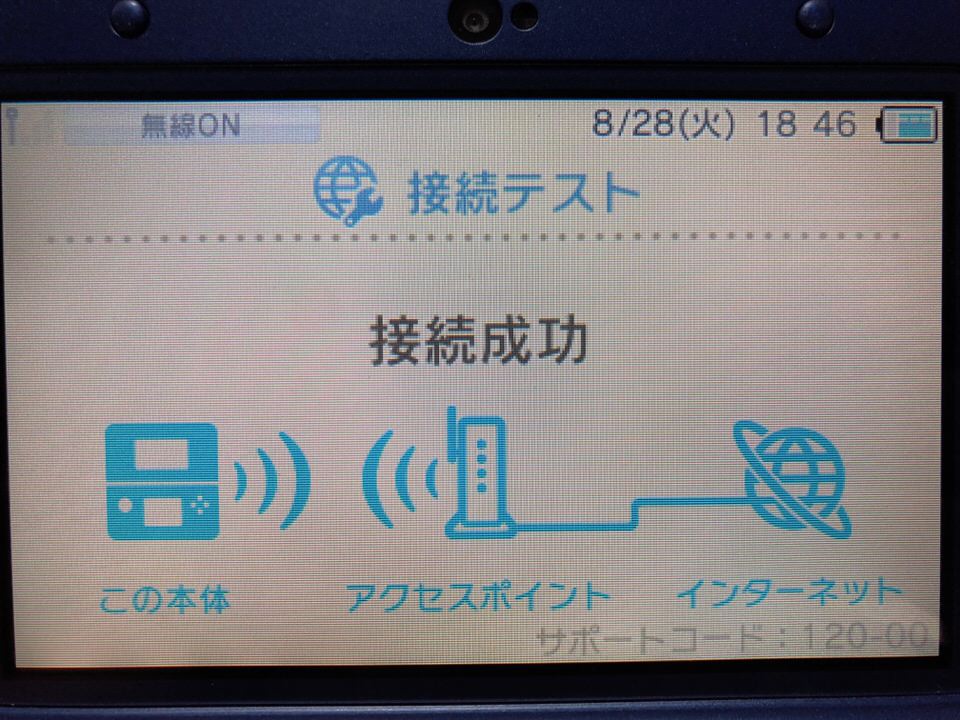
QuickConnectを利用する場合、インターネットで一旦Synologyが運用する 「QuickConnectサーバー」を経由して、自宅のNASに接続する 仕組みなので、やや動作がおそくなるというデメリットがあります。 また、自宅の範囲だけで各デバイスに接続する場合、IPアドレスを入力して LAN接続した方が動作速度接続成功とでて、サポートコードが、100 なら問題ないでしょう。 この時点で接続に失敗したら、 ssid、暗号キー(パスワード)を間違えて入力している;インターネット接続 パソコンが不要なインターネット パソコンが必要なインターネット lanケーブルは何を買えばいいのか plcアダプタで繋ぐ lanを分割や分岐させる方法任天堂の3dをインターネットに繋ぐ手順の説明です。基本的に無
Ds インターネット接続方法のギャラリー
各画像をクリックすると、ダウンロードまたは拡大表示できます
 |  |  |
 |  |  |
 |  |  |
「Ds インターネット接続方法」の画像ギャラリー、詳細は各画像をクリックしてください。
 |  |  |
 |  |  |
|  | |
「Ds インターネット接続方法」の画像ギャラリー、詳細は各画像をクリックしてください。
 |  | |
 |  |  |
 |  |  |
「Ds インターネット接続方法」の画像ギャラリー、詳細は各画像をクリックしてください。
 |  |  |
 |  |  |
 |  |  |
「Ds インターネット接続方法」の画像ギャラリー、詳細は各画像をクリックしてください。
 |  |  |
 |  |  |
 |  |  |
「Ds インターネット接続方法」の画像ギャラリー、詳細は各画像をクリックしてください。
 |  |  |
 |  | |
 |  |  |
「Ds インターネット接続方法」の画像ギャラリー、詳細は各画像をクリックしてください。
 |  |  |
 |  |  |
 |  |  |
「Ds インターネット接続方法」の画像ギャラリー、詳細は各画像をクリックしてください。
 |  |  |
 |  | |
 |  |  |
「Ds インターネット接続方法」の画像ギャラリー、詳細は各画像をクリックしてください。
 |  |  |
 |  |  |
 |  |  |
「Ds インターネット接続方法」の画像ギャラリー、詳細は各画像をクリックしてください。
 |  |  |
 |  |  |
 |  |  |
「Ds インターネット接続方法」の画像ギャラリー、詳細は各画像をクリックしてください。
 |  |  |
 |  |  |
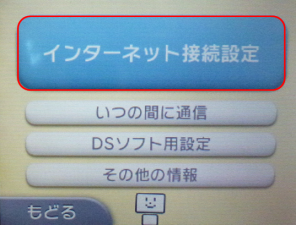 | 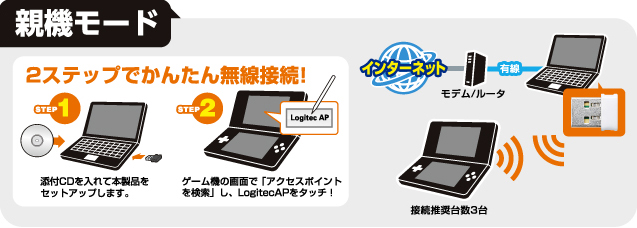 |  |
「Ds インターネット接続方法」の画像ギャラリー、詳細は各画像をクリックしてください。
 |  |
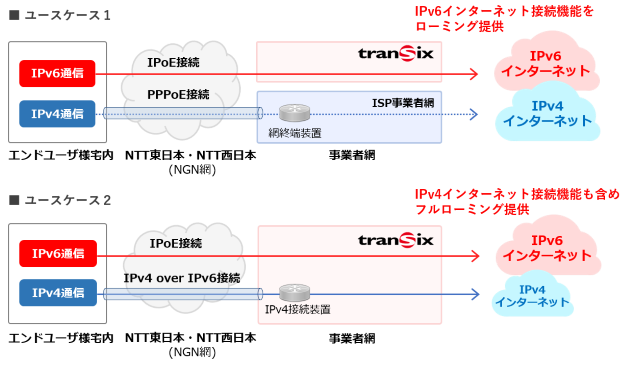
新・無改造で接続する場合 ここではDNSを利用したWiimmfiに接続する方法を紹介します。 1Wiiのインターネット設定に移動して、自分が使用している接続先を選ぶ 2DNS自動取得を「利用しない」に設定 3プライマリDNSを9521に、セカンダリDNSをに設定方法 : transix回線(DSLite)に接続する方法(WiFiルーター) 「インターネット@スタート」実施方法は2通り。 以下のどちらかを実施。 これで「接続成功」になれば、設定完了。 だめなら、方法1-2)へ。 これで「接続成功」になれば、設定完了
Incoming Term: ds インターネット接続方法,


No comments:
Post a Comment